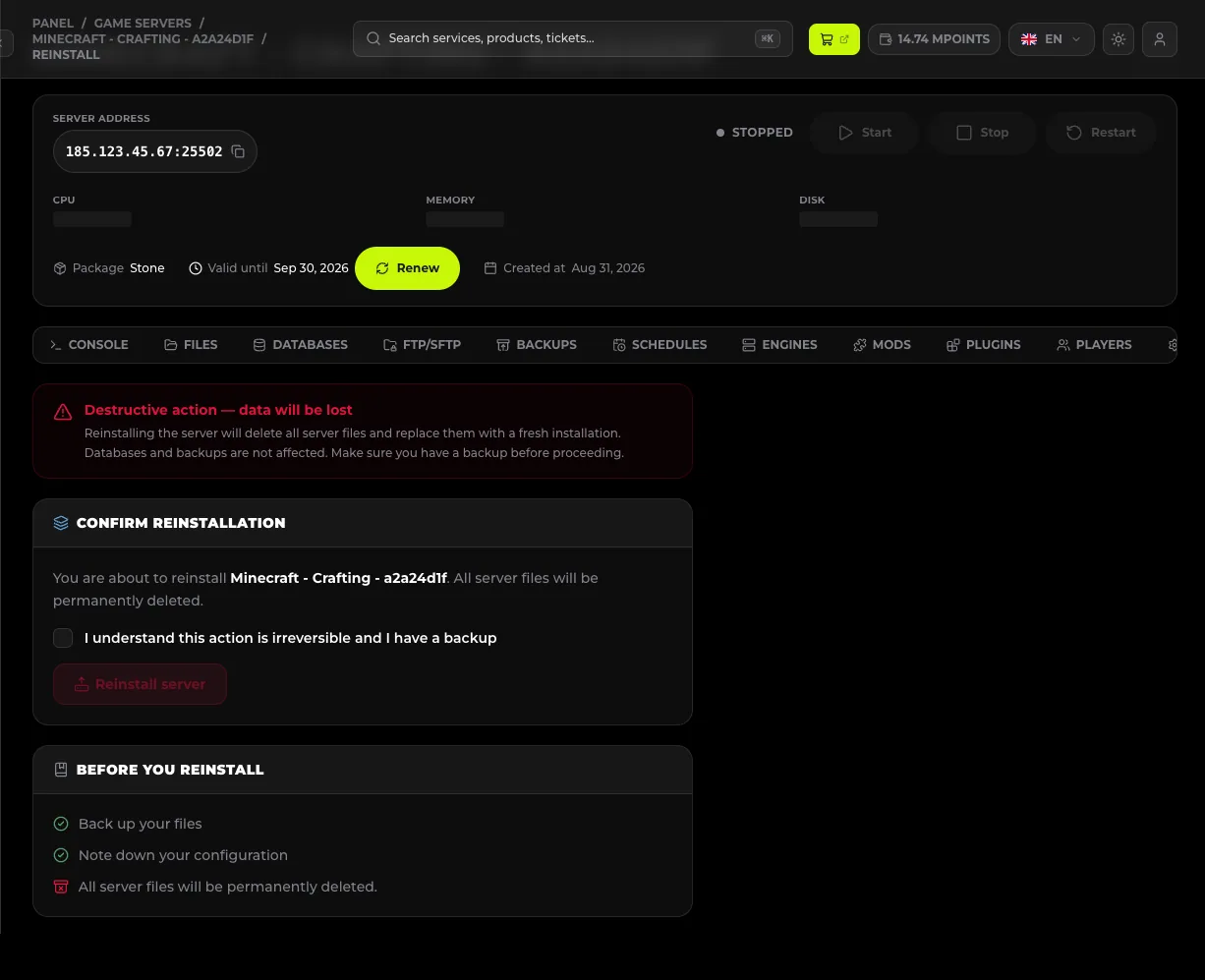
Reinstalacja usuwa wszystkie pliki serwera i zastępuje je świeżą instalacją wybranego silnika. Bazy danych i kopie zapasowe pozostają nienaruszone. Operacja jest nieodwracalna - panel wymaga potwierdzenia, że masz kopię zapasową. Znajdziesz ją w zakładce Przeinstaluj.
#Kiedy reinstalować
| Sytuacja | Czy reinstalacja pomoże |
|---|---|
| Serwer nie startuje po nieudanej instalacji modpacka | Tak |
| Zaśmiecony katalog po wielu eksperymentach z modami | Tak |
| Chcesz przejść z modowanego serwera na czysty survival | Tak |
| Pojedynczy plugin wywala serwer | Nie - usuń plik, patrz Serwer nie startuje |
| Chcesz tylko zmienić wersję gry | Nie - użyj zakładki Silniki |
| Chcesz tylko wyczyścić świat | Nie - wystarczy reset świata |
#Przed reinstalacją
Panel wyświetla checklistę Przed reinstalacją. Przejdź ją w całości:
- Wykonaj kopie bezpieczeństwa plików - zakładka Kopie zapasowe → Utwórz kopię, a następnie Pobierz ją na dysk. Backup w panelu przetrwa reinstalację, ale kopia lokalna to druga warstwa zabezpieczenia.
- Eksportuj bazy danych - zakładka Bazy danych → Import / Eksport.
- Zapisz konfigurację - pobierz
server.propertiesoraz katalogi konfiguracyjne pluginów, jeśli chcesz je odtworzyć.
Panel ostrzega wprost: „Pliki serwera zostaną usunięte bezpowrotnie". Po potwierdzeniu nie ma cofnięcia - bez kopii zapasowej świat i konfiguracja znikają na stałe.
#Jak przeprowadzić reinstalację
- Zatrzymaj serwer przyciskiem Wyłącz.
- Otwórz zakładkę Przeinstaluj.
- W sekcji Wybierz oprogramowanie serwera wskaż silnik i wersję.
- Kliknij Kontynuuj.
- Zaznacz Rozumiem, że ta akcja jest nieodwracalna i posiadam kopię zapasową.
- Kliknij Potwierdź reinstalację.
- Panel pokaże komunikat Reinstalacja rozpoczęta - postęp śledź w zakładce Konsola.
#Po reinstalacji
- Uruchom serwer i poczekaj na
Donew konsoli. - Zaakceptuj EULA, jeśli panel o to poprosi.
- Przywróć świat z kopii zapasowej albo wgraj go przez SFTP.
- Wgraj z powrotem pluginy lub mody - pojedynczo, sprawdzając start po każdym. To jedyny moment, w którym łatwo wykryć dodatek, który wcześniej psuł serwer.
- Odtwórz ustawienia w zakładce Konfiguracja.
- Przywróć bazy danych z eksportu.
Jeśli reinstalujesz z powodu awarii, nie przywracaj całej kopii zapasowej od razu - wróciłby wtedy także problem. Odtwórz sam świat, a dodatki dokładaj partiami.
#Co przetrwa reinstalację
| Element | Los |
|---|---|
| Pliki serwera (świat, pluginy, mody, konfiguracja) | Usunięte |
| Kopie zapasowe w panelu | Zachowane |
| Bazy danych | Zachowane |
| Konta SFTP | Zachowane |
| Subdomena i adres serwera | Zachowane |
| Ustawienia z zakładki Konfiguracja | Wracają do domyślnych |
#Najczęstsze problemy
#Reinstalacja utknęła
Instalacja silnika trwa od kilku do kilkunastu minut, przy modpackach dłużej. Śledź logi w zakładce Konsola - jeśli nic się nie dzieje przez godzinę, zgłoś to wsparciu.
#Po reinstalacji nie ma moich plików
Tak działa ta operacja. Przywróć świat z kopii zapasowej w zakładce Kopie zapasowe → Przywróć.
#Serwer nadal nie startuje po reinstalacji
Skoro czysta instalacja też nie działa, problem nie leżał w plikach. Sprawdź, czy usługa nie wygasła, i przejrzyj Dzienniki - patrz Serwer nie startuje.
#Przywróciłem kopię i wrócił stary problem
Kopia zawiera także dodatek, który psuł serwer. Zreinstaluj ponownie i przywróć wyłącznie katalog świata, bez plugins i mods.
#Nie mogę kliknąć „Potwierdź reinstalację"
Nie zaznaczyłeś pola potwierdzenia posiadania kopii zapasowej - bez niego przycisk pozostaje nieaktywny.