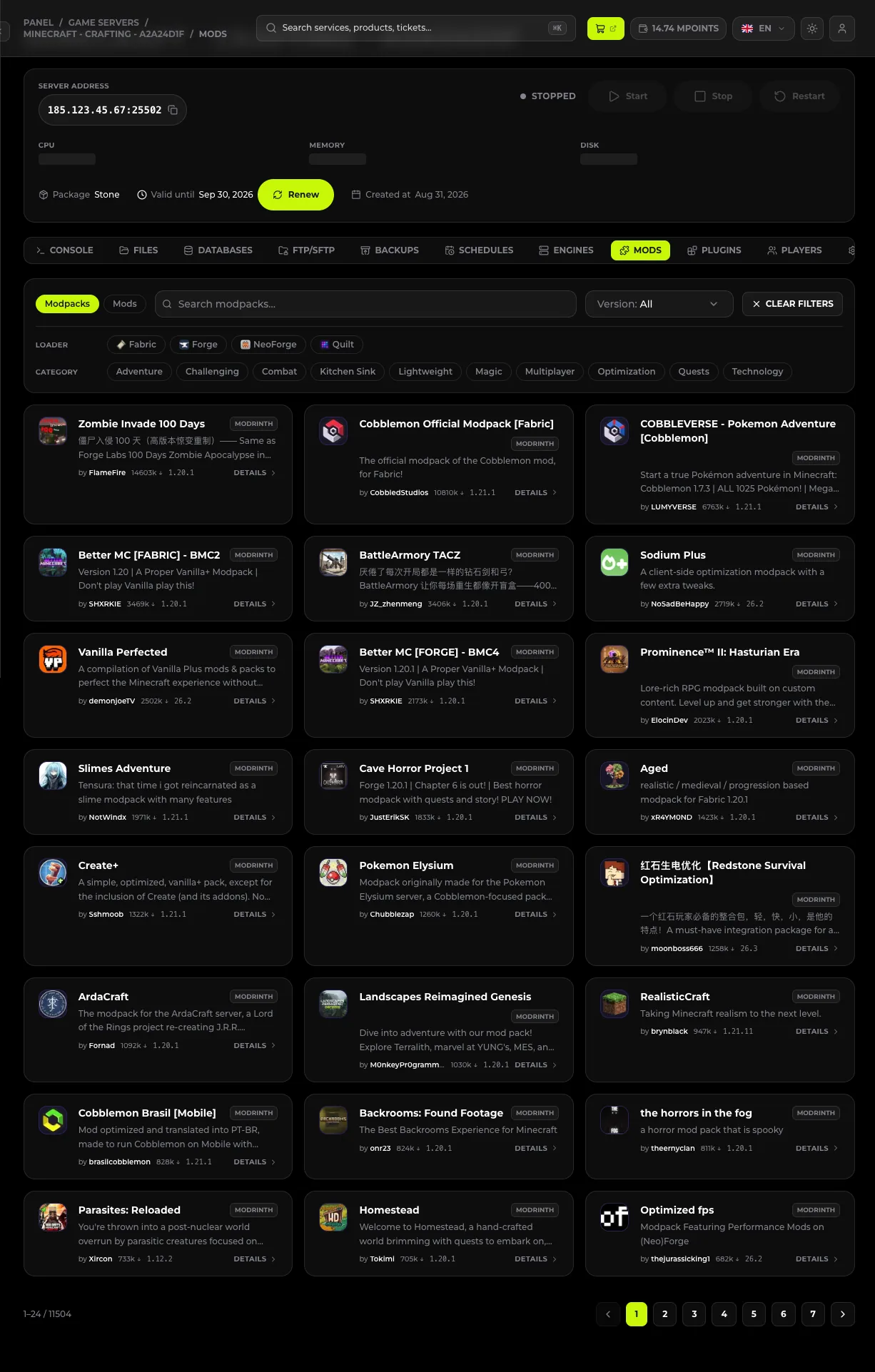
Gotowe modpacki instalujesz w zakładce MODS - to katalog modpacków z Modrinth. Szukasz paczki, klikasz ją, wybierasz wersję i klikasz INSTALL. Pojedyncze mody wgrywasz ręcznie do katalogu /mods na serwerze z silnikiem z kategorii FORGE MODS lub FABRIC MODS. Każdy gracz musi mieć u siebie dokładnie ten sam zestaw modów co serwer.
#Czego potrzebujesz
- Serwer z silnikiem Forge, NeoForge, Fabric albo Quilt - patrz Silnik i wersja serwera.
- Kopię zapasową świata przed instalacją.
- Zgodne wersje: gra, loader (Forge/Fabric) i każdy mod muszą pasować do siebie.
Instalacja modpacka nadpisuje pliki serwera. Zrób kopię zapasową w zakładce BACKUPS → Create backup, zanim zaczniesz.
#Instalacja modpacka z panelu
- Otwórz serwer i przejdź do zakładki MODS.
- Skorzystaj z pola Search modpacks… albo przewiń listę - każda karta pokazuje nazwę, opis, autora, liczbę pobrań i wersję MC.
- Kliknij modpack - otworzy się okno z opisem, FAQ i listą wersji.
- Wybierz wersję do instalacji i kliknij INSTALL.
- Poczekaj na zakończenie instalacji - postęp widać w zakładce CONSOLE.
Na karcie modpacku oznaczenie MODRINTH oznacza źródło paczki. Modpack musi mieć wersję serwerową, żeby dało się go uruchomić - sprawdź to w opisie, zanim klikniesz INSTALL.
#Aktualizacja modpacka
Aby zaktualizować modpack, otwórz ponownie jego okno w zakładce MODS i wybierz nowszą wersję z listy - panel pokaże dostępne wydania przy wciśniętym INSTALL. Po aktualizacji poinformuj graczy - zmiana wersji modpacka po stronie serwera wymaga aktualizacji także u nich.
#Ręczna instalacja pojedynczych modów
- Sprawdź w zakładce ENGINES, czy serwer stoi na silniku z kategorii FORGE MODS albo FABRIC MODS, i zapamiętaj wersję gry.
- Pobierz mod w wersji serwerowej, zgodnej z loaderem i wersją gry - najlepiej z Modrinth lub CurseForge.
- Zatrzymaj serwer przyciskiem Stop.
- W zakładce FILES otwórz katalog
modsi kliknij UPLOAD (limit 100 MB na plik - większe pliki wyślij przez SFTP). - Uruchom serwer i sprawdź w CONSOLE, czy mod wczytał się bez błędów.
Mody Fabric prawie zawsze wymagają dodatkowo Fabric API w katalogu /mods.
Mody Forge i Fabric nie są zamienne. Mod pod Fabric wrzucony na serwer Forge zablokuje start serwera - i odwrotnie.
#Mody po stronie klienta
| Rodzaj moda | Gdzie instalować |
|---|---|
| Zmiana rozgrywki, nowe bloki, moby | Serwer i klient |
| Optymalizacja (Sodium, Lithium) | Zwykle tylko klient |
| Mapy, minimapy, HUD | Zwykle tylko klient |
| Mody serwerowe (np. narzędzia admina) | Tylko serwer |
Gracze muszą mieć ten sam loader i tę samą wersję gry co serwer. Najprościej rozdać im gotowy profil modpacka z launchera.
#Najczęstsze problemy
#Serwer nie startuje po instalacji modpacka
Sprawdź Dzienniki - przy błędzie zwykle stoi nazwa moda i wersja, której oczekuje. Usuń wskazany plik z /mods albo przywróć kopię zapasową.
#„Incompatible mod set" u graczy
Zestaw modów na kliencie różni się od serwerowego. Wyślij graczom dokładną listę modów i wersję loadera.
#Serwer działa, ale strasznie muli
Modpacki potrzebują znacznie więcej RAM niż Vanilla. Sprawdź wykres Pamięć w zakładce Konsola i rozważ pakiet z większym limitem - patrz Lagi i optymalizacja.
#Modpack nie ma wersji serwerowej
Część paczek jest wyłącznie klientowa. W szczegółach modpacka sprawdź oznaczenie Serwer - bez niego nie da się go uruchomić na hostingu.
#Świat nie wczytuje się po usunięciu moda
Świat zawiera bloki i encje dodane przez usunięty mod. Wgraj mod z powrotem albo przywróć kopię zapasową sprzed jego instalacji.
#Brak dostępnych wersji na liście
Panel pokazuje „Brak dostępnych wersji." - modpack nie ma wydania pod wersję Twojego serwera. Zmień wersję gry w zakładce Silniki albo wybierz inny modpack.