Weryfikacja dwuskładnikowa (2FA) chroni konto dodatkowym kodem na wierzchu hasła. Kod generuje aplikacja na telefonie (Google Authenticator, Authy, 1Password) z klucza, który skopiujesz z panelu przy włączaniu.
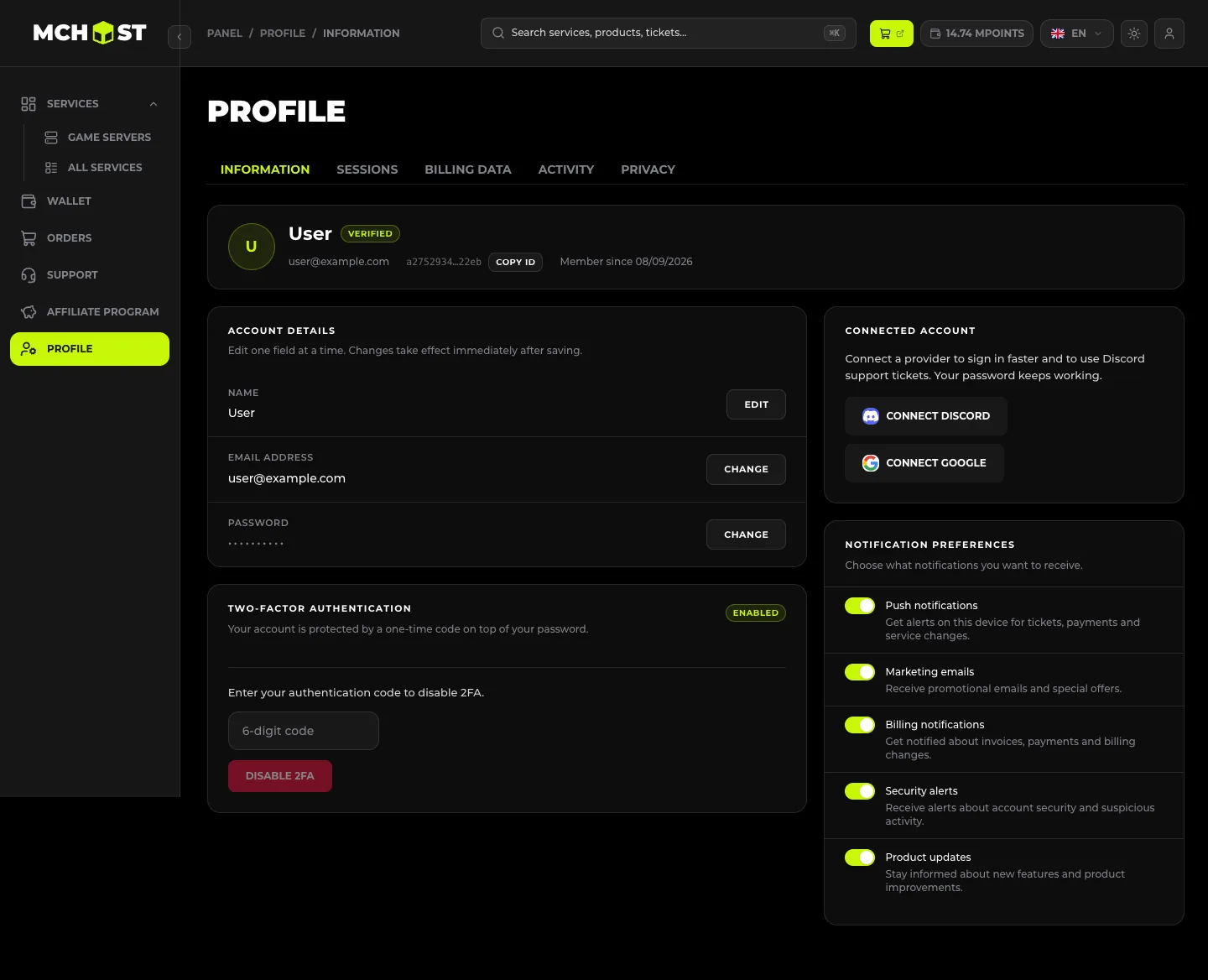
Konto z opłaconym serwerem to łakomy cel. Jeśli 2FA nie jest u Ciebie włączone, włącz je od razu - w PROFILE → INFORMATION znajdziesz sekcję TWO-FACTOR AUTHENTICATION.
#Jak włączyć 2FA
- Otwórz PROFILE → INFORMATION.
- W sekcji TWO-FACTOR AUTHENTICATION kliknij włączenie i zeskanuj QR kod aplikacją autoryzacyjną (albo skopiuj klucz ręcznie).
- Wpisz 6-cyfrowy kod z aplikacji, żeby potwierdzić.
- Status zmieni się na ENABLED.
Od tej chwili przy każdym logowaniu po haśle panel poprosi o kod z aplikacji.
Zapisz klucze rezerwową kopię w menedżerze haseł. Klucz jest jednorazowo wyświetlany przy konfiguracji - bez niego nie da się odtworzyć dostępu do aplikacji.
#Jak wyłączyć 2FA
W PROFILE → INFORMATION w sekcji TWO-FACTOR AUTHENTICATION wpisz aktualny 6-cyfrowy kod i kliknij DISABLE 2FA.
Wyłączanie 2FA odsłania konto przed atakiem na hasło. Wyłączaj tylko wtedy, gdy konfigurujesz nową aplikację albo zmieniasz urządzenie, i od razu włącz ponownie.
#Utraciłem dostęp do aplikacji 2FA
- Na zaufanym komputerze zaloguj się przez magic link (jednorazowy link na e-mail) - omija kod 2FA.
- W PROFILE → INFORMATION wyłącz 2FA kodem z aplikacji, jeśli jeszcze działa, albo przez opcję odzyskania.
- Skonfiguruj 2FA od nowa na nowym urządzeniu.
Jeśli nie masz już dostępu do e-maila, napisz do wsparcia - weryfikacja tożsamości zajmie dłużej, ale konto da się odzyskać.
#Najczęstsze problemy
#Kod z aplikacji jest odrzucany
Kody TOTP zależą od zegara telefonu. Skoryguj datę i czas na telefonie (synchronizacja z siecią) i spróbuj ponownie. Jeśli aplikacja świeżo zainstalowana - upewnij się, że zeskanowałeś właściwy QR z panelu.
#Aplikacja zgubiła konta po restarcie telefonu
Wydrukuj / zapisz klucz rezerwową kopię. Jeśli nie masz - wejdź przez magic link i skonfiguruj 2FA od nowa.
#Mam kilka urządzeń - czy 2FA działa na każdym?
Tak. Kod generujesz z aplikacji na dowolnym urządzeniu, które ma ten sam klucz. Warto mieć go w minimum jednym menedżerze haseł jako kopię.