Zakładka Konsola pokazuje logi serwera na żywo i pozwala wysyłać komendy tak, jakbyś pisał je z poziomu gry - tylko z pełnymi uprawnieniami. Komendy w konsoli wpisujesz bez ukośnika: op TwojNick, a nie /op TwojNick. Konsola działa wyłącznie przy uruchomionym serwerze.
#Czego potrzebujesz
- Serwer w statusie Uruchomiony.
- Dostęp do panelu manage.mchost.gg.
#Jak wysłać komendę
- Otwórz serwer i przejdź do zakładki Konsola.
- Kliknij pole Wprowadź polecenie serwera… na dole okna.
- Wpisz komendę bez ukośnika i zatwierdź klawiszem Enter.
- Odpowiedź serwera pojawi się natychmiast w logu powyżej.
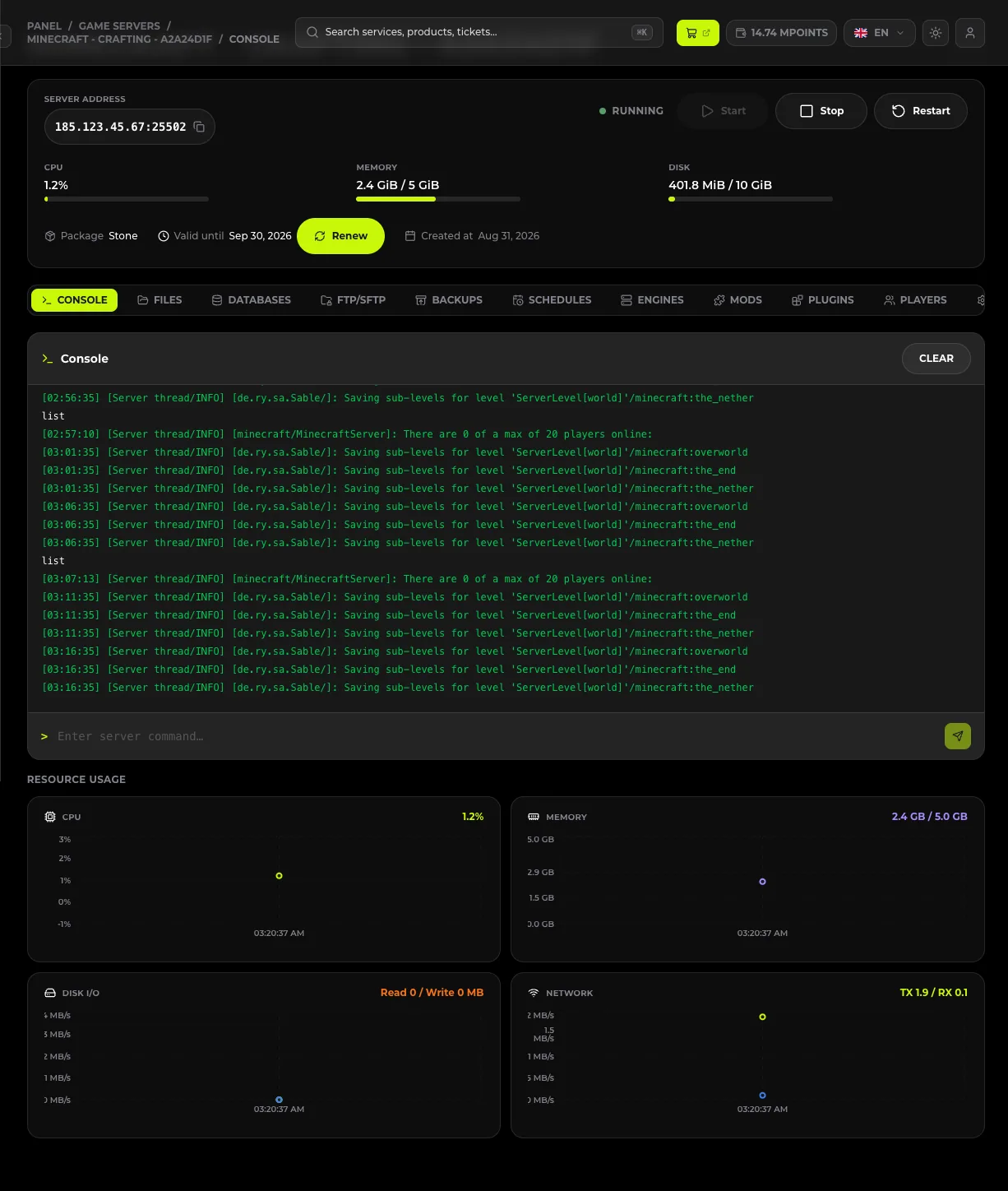
Przycisk Wyczyść czyści widok konsoli - nie kasuje logów zapisanych na serwerze. Pełną historię znajdziesz w zakładce Dzienniki oraz w pliku /logs/latest.log.
Konsola łączy się z serwerem przez WebSocket. Komunikaty typu [WebSocket rozłączony] czy [Ponowne połączenie nie powiodło się] dotyczą połączenia przeglądarki z panelem, a nie awarii samego serwera - odśwież stronę.
#Komendy administracyjne
| Komenda | Działanie |
|---|---|
op <nick> |
Nadaje uprawnienia operatora |
deop <nick> |
Odbiera uprawnienia operatora |
kick <nick> <powód> |
Wyrzuca gracza z serwera |
ban <nick> <powód> |
Banuje gracza |
pardon <nick> |
Zdejmuje bana |
whitelist on / off |
Włącza i wyłącza whitelistę |
whitelist add <nick> |
Dodaje gracza do whitelisty |
list |
Wyświetla graczy online |
save-all |
Wymusza zapis świata na dysk |
stop |
Bezpiecznie zatrzymuje serwer |
#Komendy rozgrywki
| Komenda | Działanie |
|---|---|
time set day |
Ustawia dzień |
weather clear |
Czyści pogodę |
difficulty normal |
Zmienia trudność |
gamemode creative <nick> |
Zmienia tryb gry |
tp <nick1> <nick2> |
Teleportuje gracza do gracza |
setworldspawn |
Ustawia punkt startowy świata |
gamerule keepInventory true |
Ekwipunek zostaje po śmierci |
Komendy dotyczące jednego gracza (gamemode, tp) wymagają w konsoli podania nicka - konsola nie ma własnej pozycji w świecie, więc nie zadziała skrót bez argumentu.
#Jak czytać logi startu
[Server thread/INFO]: Starting minecraft server version 1.21.1
[Server thread/INFO]: Preparing level "world"
[Server thread/INFO]: Done (12.431s)! For help, type "help"Done- serwer w pełni wystartował i przyjmuje graczy.Preparing level- trwa wczytywanie lub generowanie świata; przy pierwszym starcie potrwa dłużej.WARN- ostrzeżenie, serwer działa dalej.ERROR/Caused by:- błąd, zwykle wskazuje plugin lub mod. Nazwa dodatku stoi zaraz przy błędzie.
Pod konsolą znajdziesz wykres Zużycie zasobów - CPU, Pamięć, We/Wy dysku i Sieć. Gdy serwer jest wyłączony, panel pokazuje „Brak danych - serwer jest wyłączony".
#Zatrzymanie serwera przez konsolę
Komenda stop zatrzymuje serwer w kontrolowany sposób, zapisując świat. Efekt jest ten sam co przycisk Wyłącz. Do awaryjnego zatrzymania służy Wymuś zatrzymanie - panel ostrzega wtedy, że niezapisane dane mogą zostać utracone.
#Najczęstsze problemy
#Komenda nic nie robi
Sprawdź, czy nie wpisujesz jej z ukośnikiem. W konsoli poprawnie jest op Steve, w grze /op Steve.
#„Unknown command"
Komenda pochodzi z pluginu, którego serwer nie wczytał, albo nie istnieje w Twojej wersji gry. Sprawdź w Dziennikach, czy plugin wystartował poprawnie.
#Konsola jest pusta
Serwer jest wyłączony - konsola pokazuje logi tylko dla działającego serwera. Kliknij Uruchom.
#Konsola nie pokazuje nowych linii
Odśwież stronę, żeby odnowić połączenie WebSocket. Jeśli logi dalej stoją, sprawdź, czy serwer nie zawiesił się - status w panelu i wykres CPU pokażą, czy proces żyje.
#Chcę zobaczyć starsze logi
Otwórz zakładkę Dzienniki, użyj pola Filtruj logi… i przycisku Pobierz, żeby zapisać pełny plik na dysk.