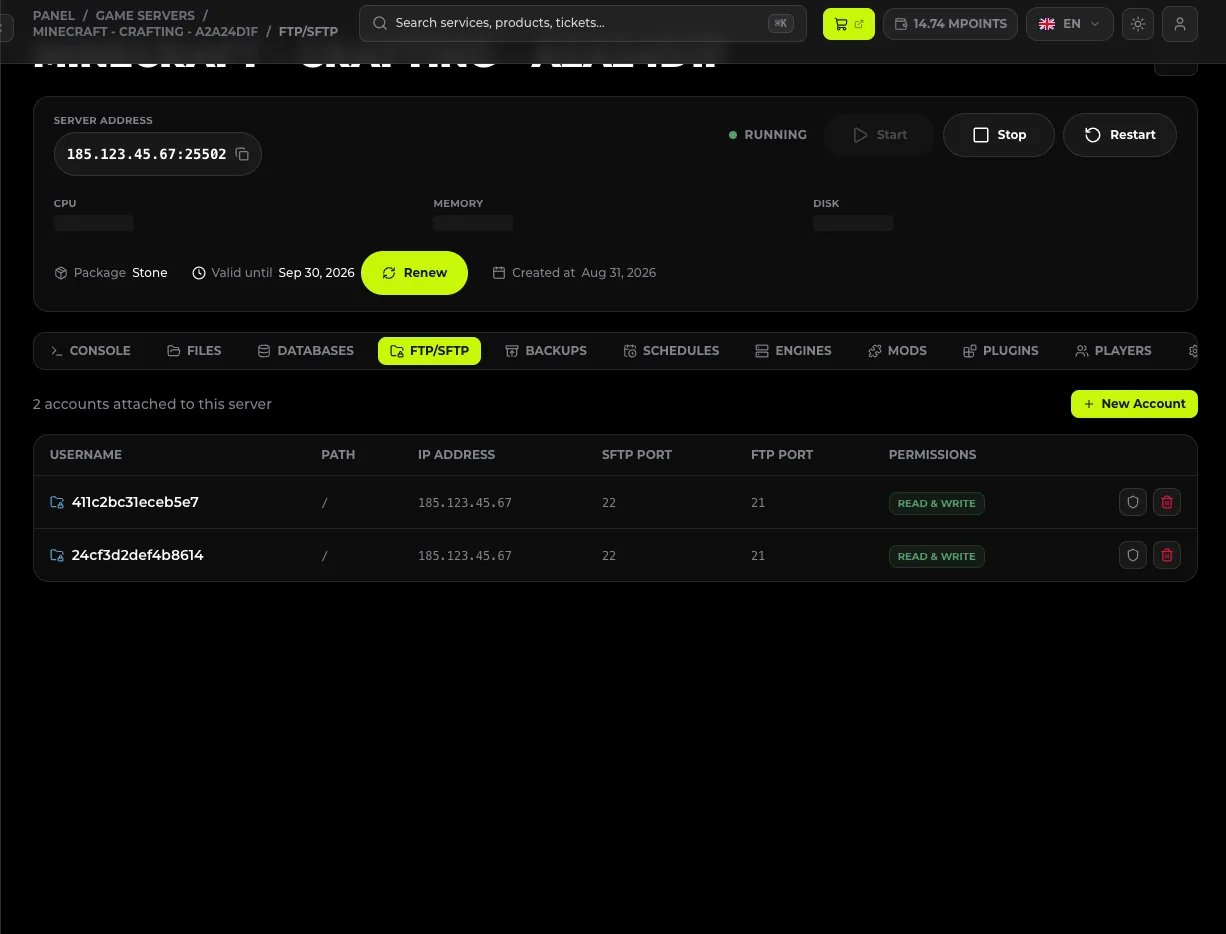
Do plików serwera Minecraft połączysz się przez SFTP na porcie 22 lub FTP na porcie 21. Potrzebujesz adresu IP serwera oraz konta utworzonego w zakładce FTP/SFTP w panelu - panel nie używa hasła Twojego konta klienta, tylko osobnych danych dostępowych do plików. Zalecamy SFTP, ponieważ szyfruje login, hasło i przesyłane pliki.
#Czego potrzebujesz
- Aktywna usługa serwera gry w panelu manage.mchost.gg.
- Klient FTP/SFTP na komputerze - FileZilla (Windows/macOS/Linux), WinSCP (Windows) lub Cyberduck (macOS).
- Kilka minut - konto SFTP tworzy się od razu, bez czekania na obsługę.
#SFTP czy FTP - co wybrać
| SFTP | FTP | |
|---|---|---|
| Port | 22 |
21 |
| Szyfrowanie | Tak (SSH) | Nie |
| Kiedy używać | Domyślnie, zawsze | Tylko gdy Twój program nie obsługuje SFTP |
SFTP i FTP to dwa różne protokoły, nie dwa warianty tego samego. Jeśli klient pyta o „typ serwera", wybierz SFTP – SSH File Transfer Protocol, a nie „FTP z TLS".
#Krok 1: Utwórz konto SFTP w panelu
- Zaloguj się do panelu manage.mchost.gg i otwórz swój serwer.
- Przejdź do zakładki FTP/SFTP.
- Kliknij New Account.
- Ustaw hasło konta i zapisz. Panel generuje bezpieczne hasło - możesz je nadpisać własnym.
- Po utworzeniu konto pojawi się w tabeli z pełnymi danymi połączenia.
Zapisz hasło konta w menedżerze haseł od razu po utworzeniu. Jeśli je stracisz, ustawisz nowe przez Change Password przy koncie.
Możesz utworzyć wiele kont dla jednego serwera - np. osobne konto dla osoby, która ma jedynie pobierać logi.
#Krok 2: Odczytaj dane połączenia
Wszystkie parametry znajdziesz w tabeli w zakładce FTP/SFTP:
| Pole w kliencie FTP | Wartość | Gdzie znajdziesz w panelu |
|---|---|---|
| Host / Serwer | np. 123.45.67.89 |
kolumna IP ADDRESS |
| Port (SFTP) | 22 |
kolumna SFTP PORT |
| Port (FTP) | 21 |
kolumna FTP PORT |
| Użytkownik | np. <nazwa-użytkownika> |
kolumna USERNAME (z ikoną kopiuj) |
| Hasło | ustawione przy tworzeniu konta | - (zapisz je przy tworzeniu) |
| Katalog startowy | np. / |
kolumna PATH |
| Uprawnienia | READ & WRITE | kolumna PERMISSIONS |
Adres IP w tej tabeli to adres maszyny plikowej. Adres, który podajesz graczom do wejścia na serwer, znajdziesz w przeglądzie serwera lub w zakładce Subdomena - to nie zawsze ta sama wartość.
#Krok 3: Połącz się klientem
#FileZilla
- Otwórz Plik → Menedżer stron → Nowa strona.
- Protokół:
SFTP – SSH File Transfer Protocol. - Serwer: adres IP z panelu, Port:
22. - Tryb logowania:
Normalny, wpisz Nazwę użytkownika i Hasło. - Kliknij Połącz. Przy pierwszym połączeniu zaakceptuj klucz hosta.
Możesz też wpisać dane w pasku szybkiego połączenia na górze - w polu serwera użyj wtedy przedrostka sftp://:
sftp://123.45.67.89#WinSCP
- Nowa sesja → Protokół pliku:
SFTP. - Nazwa hosta: adres IP z panelu, Numer portu:
22. - Wpisz Nazwę użytkownika i Hasło, kliknij Zaloguj.
#Cyberduck (macOS)
- Otwórz połączenie → z listy wybierz
SFTP (SSH File Transfer Protocol). - Serwer: adres IP, Port:
22, uzupełnij login i hasło.
#Wiersz poleceń
Jeśli wolisz terminal (macOS, Linux, Windows z OpenSSH):
sftp -P 22 <nazwa-użytkownika>@123.45.67.89Pobranie i wysłanie pojedynczego pliku bez interaktywnej sesji:
# pobierz plik konfiguracyjny
sftp -P 22 <nazwa-użytkownika>@123.45.67.89:/server.properties .

# wyślij plugin do katalogu plugins
scp -P 22 EssentialsX.jar <nazwa-użytkownika>@123.45.67.89:/plugins/#Co znajdziesz w katalogach serwera
| Ścieżka | Zawartość |
|---|---|
/server.properties |
Podstawowa konfiguracja serwera (port, MOTD, tryb gry, whitelist) |
/plugins/ |
Pluginy Paper/Spigot oraz ich pliki konfiguracyjne |
/mods/ |
Mody Forge/Fabric |
/world/, /world_nether/, /world_the_end/ |
Świat i wymiary |
/logs/ |
Logi serwera, w tym latest.log |
/ops.json, /whitelist.json, /banned-players.json |
Uprawnienia i moderacja |
/eula.txt |
Akceptacja EULA Mojangu |
Pliki świata i konfiguracji edytuj przy wyłączonym serwerze. Działający serwer trzyma świat w pamięci i przy zatrzymaniu nadpisze Twoje zmiany - dotyczy to zwłaszcza wgrywania własnej mapy.
#Zmiana hasła i usuwanie konta
W wierszu konta w tabeli masz akcje:
- Change Password - ustaw nowe hasło i skopiuj je od razu. To jedyny sposób odzyskania dostępu po zgubieniu hasła.
- Delete - usuwa konto. Panel poprosi o potwierdzenie. Usuń konta osób, które przestały pomagać przy serwerze.
#Najczęstsze problemy
#„Connection refused" albo połączenie wygasa
Najczęściej to zły port lub protokół. Sprawdź, czy w kliencie ustawiony jest SFTP i port 22 (dla FTP - port 21). Upewnij się też, że kopiujesz sam adres IP, bez http:// i bez portu gry na końcu.
#Logowanie działa, ale nie mogę zapisać ani wgrać pliku
Konto ma uprawnienia Tylko odczyt. Utwórz nowe konto z opcją Odczyt i zapis - uprawnień istniejącego konta nie da się zmienić.
#Widzę tylko część katalogów serwera
Konto ma zawężoną Ścieżkę domową, np. /plugins. Utwórz konto z Ścieżką domową ustawioną na /, żeby zobaczyć całą strukturę.
#„Authentication failed" mimo poprawnego hasła
Sprawdź, czy używasz Nazwy użytkownika z kolumny w panelu, a nie adresu e-mail konta klienta. To dwa różne poświadczenia. Jeśli nie masz pewności co do hasła, ustaw nowe przez Zmień hasło.
#Wgrany plik zniknął po restarcie serwera
Plik został zapisany przy działającym serwerze i został nadpisany przy jego zatrzymaniu. Wyłącz serwer, wgraj pliki ponownie, dopiero potem uruchom.
#Transfer wielu małych plików trwa bardzo długo
To normalne dla SFTP - każdy plik to osobna operacja. Spakuj zawartość do jednego archiwum .zip, wyślij je, a potem rozpakuj w zakładce Pliki w panelu.
#Co dalej
- Menedżer plików i wgranie własnej mapy - kiedy panel jest wygodniejszy niż SFTP.
- Kopie zapasowe serwera - zrób backup przed większymi zmianami w plikach.
- Instalacja pluginów - pierwsze praktyczne zastosowanie dostępu do
/plugins.