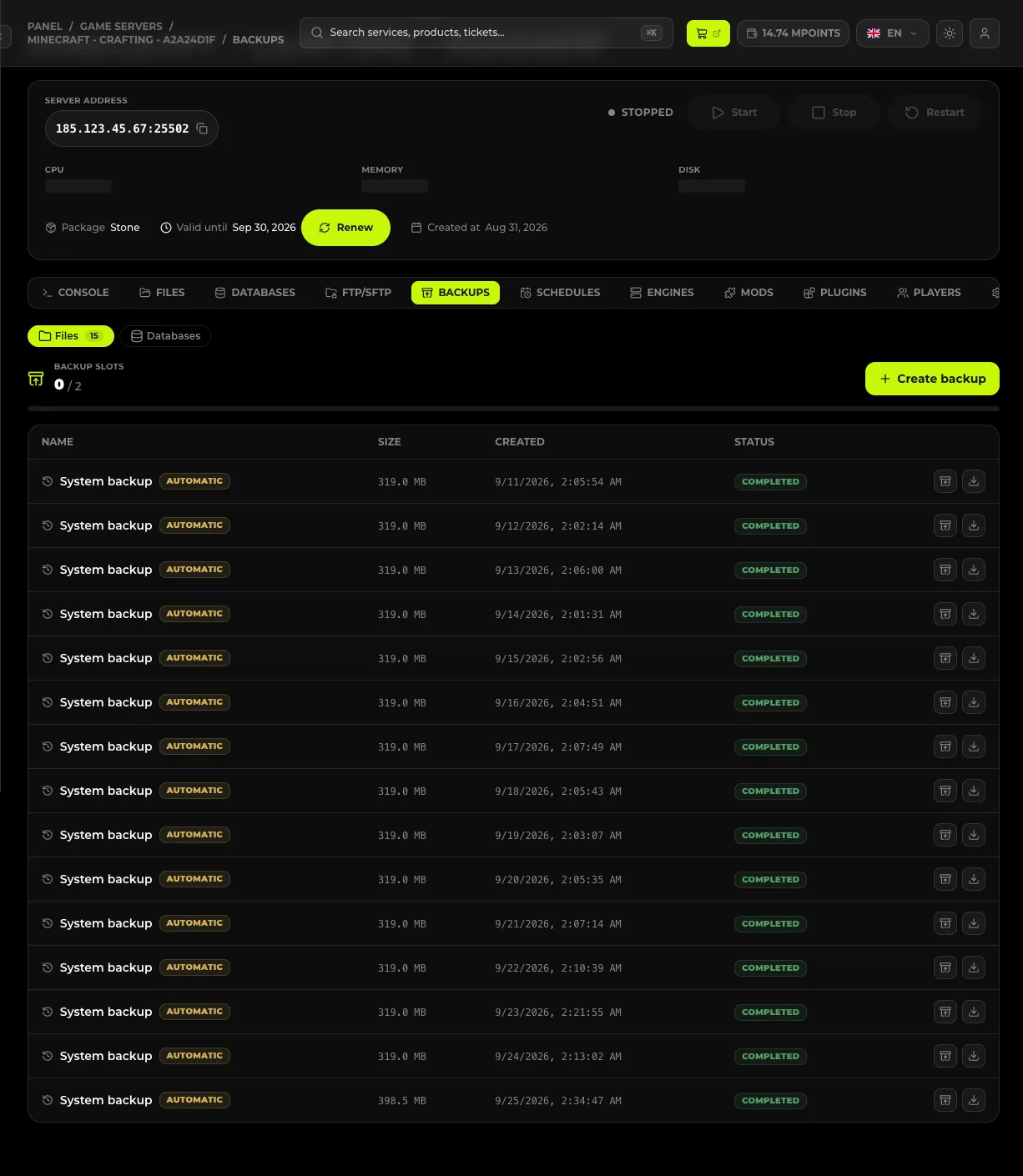
Kopie zapasowe znajdziesz w zakładce BACKUPS w panelu serwera. Kopię tworzysz przyciskiem Create backup, a przywrócenie (Restore) nadpisuje bieżące pliki serwera stanem z backupu. Panel tworzy też automatyczne kopie systemowe. Zrób kopię przed każdą aktualizacją wersji, instalacją modpacka i podmianą świata - to najtańszy sposób na cofnięcie awarii.
#Czego potrzebujesz
- Aktywna usługa i dostęp do panelu manage.mchost.gg.
- Wolny slot kopii - licznik na górze zakładki (np.
0/2).
#Jak utworzyć kopię zapasową
- Otwórz serwer i przejdź do zakładki BACKUPS.
- Kliknij Create backup.
- Poczekaj, aż kopia pojawi się na liście ze statusem zakończenia.
Na liście widzisz także kopie oznaczone jako AUTOMATIC - to systemowe backupy tworzone automatycznie. Obok każdej kopii masz akcje:
| Akcja | Co robi |
|---|---|
| Restore | Przywraca stan serwera z tej kopii - nadpisuje obecne pliki |
| Download | Pobiera archiwum kopii na komputer |
#Co warto backupować przed czym
| Planowana zmiana | Zrób kopię, bo… |
|---|---|
| Zmiana silnika lub wersji gry | nowsza wersja konwertuje format świata - powrót bez kopii nie zadziała |
| Instalacja modpacka | mody zapisują własne dane w świecie |
| Wgranie własnej mapy | podmiana katalogu world jest nieodwracalna |
| Reinstalacja serwera | operacja kasuje pliki serwera (bazy i backupy zostają) |
#Jak przywrócić kopię
- W zakładce BACKUPS znajdź kopię, której chcesz użyć.
- Kliknij Restore przy tej kopii.
- Potwierdź w oknie potwierdzenia.
Przywrócenie nadpisuje obecne pliki serwera. Wszystko, co zmieniło się po utworzeniu kopii - postępy graczy, budowle, konfiguracja - zostanie utracone. Jeśli chcesz zachować bieżący stan, utwórz najpierw nową kopię, a dopiero potem przywróć starszą.
Przed przywracaniem zatrzymaj serwer przyciskiem Stop - przywracanie na działającym serwerze kończy się rozjechanymi plikami świata.
#Pobranie kopii na komputer
- Kliknij Download przy wybranej kopii.
- Poczekaj na zakończenie pobierania - archiwum trafi do folderu pobranych plików.
Trzymaj przynajmniej jedną kopię poza panelem. Backup w panelu chroni przed pomyłką, kopia u Ciebie na dysku chroni też przed utratą całej usługi.
#Sloty kopii
Liczba ręcznych kopii jest ograniczona licznikiem na górze zakładki (np. 0/2 - wolne sloty / limit). Limit zależy od pakietu usługi. Gdy sloty się skończą, najstarsze kopie zastępowane są nowszymi, albo utwórz kopię dopiero po pobraniu i usunięciu starej.
Kopie AUTOMATIC (systemowe) liczą się osobno od Twoich ręcznych slotów - nie trzeba ich usuwać, żeby zrobić własną kopię.
#Najczęstsze problemy
#Kopia utknęła w tworzeniu
Duży świat pakuje się nawet kilkanaście minut. Odśwież stronę po chwili. Jeśli status nie zmienia się po godzinie, zgłoś to wsparciu.
#Przywróciłem kopię, ale świat wygląda jak wcześniej
Serwer prawdopodobnie działał w trakcie przywracania i przy zatrzymaniu nadpisał odtworzone pliki swoim stanem z pamięci. Zatrzymaj serwer, przywróć kopię jeszcze raz, dopiero potem uruchom.
#Nie mogę utworzyć nowej kopii
Brak wolnych slotów. Pobierz najstarszą kopię przyciskiem Download na dysk i zwolnij slot, albo odłóż kopię do momentu, gdy starsza zostanie zastąpiona.