Plugin instalujesz, wgrywając plik .jar do katalogu /plugins i restartując serwer. Działa to tylko na silnikach typu Plugin - Paper i Spigot. Na Vanilli, Forge'u i Fabricu pluginy Bukkit nie zostaną wczytane.
#Czego potrzebujesz
- Serwer na silniku Paper lub Spigot - sprawdzisz to w zakładce Silniki.
- Plik
.jarpluginu w wersji zgodnej z wersją Twojego serwera. - Dostęp do plików: zakładka Pliki w panelu albo połączenie SFTP.
#Skąd pobierać pluginy
| Źródło | Uwagi |
|---|---|
| SpigotMC | Największa baza, wersje oznaczone przy każdym wydaniu |
| Modrinth | Czytelne filtry wersji i loadera |
| Hangar | Oficjalne repozytorium PaperMC |
| Strona autora | Dla pluginów rozwijanych poza dużymi platformami |
Nie pobieraj pluginów z przypadkowych forów i linków „darmowa wersja premium". To najczęstsza droga do złośliwego kodu, który przejmie serwer i konta graczy.
#Jak zainstalować plugin
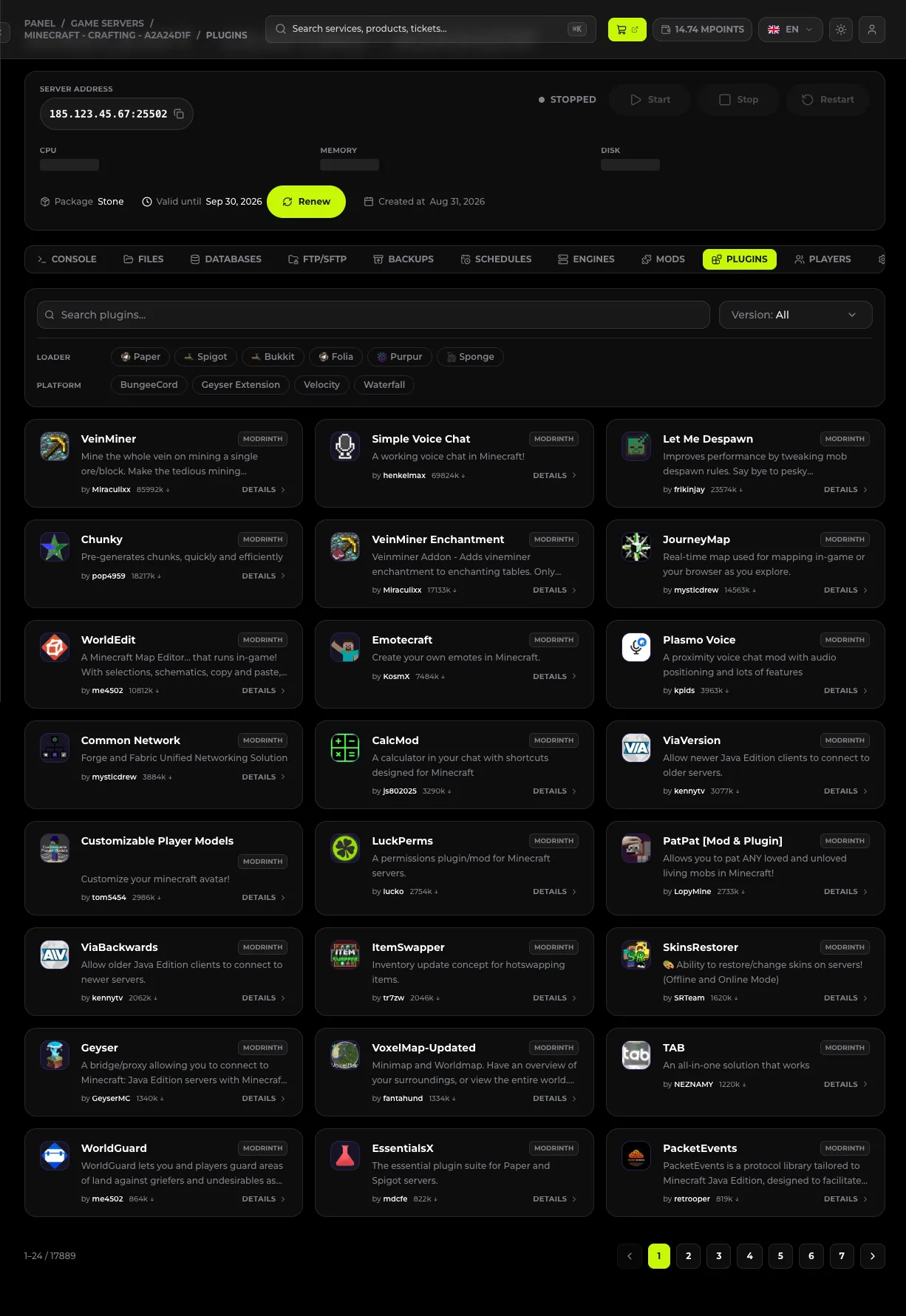
Możesz zainstalować wtyczki bezpośrednio z poziomu panelu w zakładce Plugins (zintegrowanej z bazą Modrinth) lub przesłać plik .jar ręcznie:
#Ręczna instalacja pliku .jar
- Pobierz plik
.jarw wersji zgodnej z serwerem (np.1.21). - W panelu zatrzymaj serwer przyciskiem Wyłącz.
- Wejdź w zakładkę Pliki i otwórz katalog
plugins. Jeśli go nie ma, utwórz go przez Nowy → Utwórz folder. - Kliknij Prześlij i przeciągnij plik
.jar. Limit pojedynczego pliku to 100 MB - większe pliki wyślij przez SFTP. - Uruchom serwer przyciskiem Uruchom.
- W zakładce Konsola znajdź linię potwierdzającą wczytanie pluginu:
[Server thread/INFO]: [EssentialsX] Enabling EssentialsX v2.20.1Listę wczytanych pluginów sprawdzisz też komendą w konsoli:
plugins#Konfiguracja pluginu
Po pierwszym uruchomieniu plugin tworzy własny katalog, np. /plugins/EssentialsX/, a w nim config.yml.
- Otwórz plik przyciskiem Edytuj w zakładce Pliki.
- Wprowadź zmiany i kliknij Zapisz plik.
- Zrestartuj serwer przyciskiem Uruchom ponownie.
Pliki .yml są wrażliwe na wcięcia - używaj spacji, nigdy tabulatorów, i zachowaj istniejący poziom zagnieżdżenia. Błędne wcięcie sprawi, że plugin nie wystartuje.
Zanim zaczniesz większe zmiany w konfiguracji, zrób kopię pliku: zaznacz go i użyj Archiwizuj.
#Sprawdzone pluginy na start
| Plugin | Do czego służy |
|---|---|
| EssentialsX | Podstawowe komendy: /home, /warp, /tpa, kits |
| LuckPerms | Uprawnienia i rangi graczy |
| WorldEdit | Masowa edycja terenu |
| WorldGuard | Ochrona regionów przed griefem |
| CoreProtect | Historia zmian bloków i cofanie griefu |
| Vault | Warstwa pośrednia dla ekonomii i uprawnień |
Niektóre pluginy wymagają dodatkowych zależności (np. WorldGuard potrzebuje WorldEdit) - wymagania znajdziesz zawsze na stronie pluginu.
#Aktualizacja i usuwanie
- Aktualizacja - zatrzymaj serwer, usuń stary
.jar, wgraj nowy, uruchom serwer. Katalogu z konfiguracją nie usuwaj, chyba że autor pisze inaczej w changelogu. - Usunięcie - zatrzymaj serwer, skasuj
.jarprzyciskiem Usuń. Katalog konfiguracyjny zostaje - usuń go osobno, jeśli nie planujesz powrotu do pluginu.
Przy aktualizacji większego pluginu zrób najpierw kopię zapasową - patrz Kopie zapasowe serwera.
#Najczęstsze problemy
#Plugin nie pojawia się na liście plugins
Sprawdź trzy rzeczy: czy plik leży bezpośrednio w /plugins (a nie w podfolderze), czy ma rozszerzenie .jar, i czy serwer stoi na silniku typu Plugin.
#„Plugin is not compatible with this server version"
Wersja pluginu nie pasuje do wersji gry. Pobierz wydanie oznaczone Twoją wersją albo zmień wersję serwera w zakładce Silniki.
#Serwer nie startuje po dodaniu pluginu
Otwórz Dzienniki i znajdź pierwszy ERROR. Nazwa pluginu stoi zwykle w nawiasie kwadratowym przy błędzie. Usuń ten plik .jar i uruchom serwer ponownie.
#„Unknown command" mimo zainstalowanego pluginu
Plugin nie wczytał się poprawnie albo brakuje mu zależności. Sprawdź log startu - brakujące zależności są w nim wypisane wprost.
#Komendy działają tylko dla administratora
Zwykli gracze potrzebują nadanych uprawnień. Zainstaluj LuckPerms i przypisz grupom odpowiednie permisje - sam op nadaje pełne uprawnienia i nie powinien trafiać do zwykłych graczy.
#Plugin skasował swoją konfigurację po aktualizacji
Nowsza wersja przebudowała plik. Odtwórz ustawienia z kopii zapasowej - dlatego backup przed aktualizacją nie jest opcjonalny.