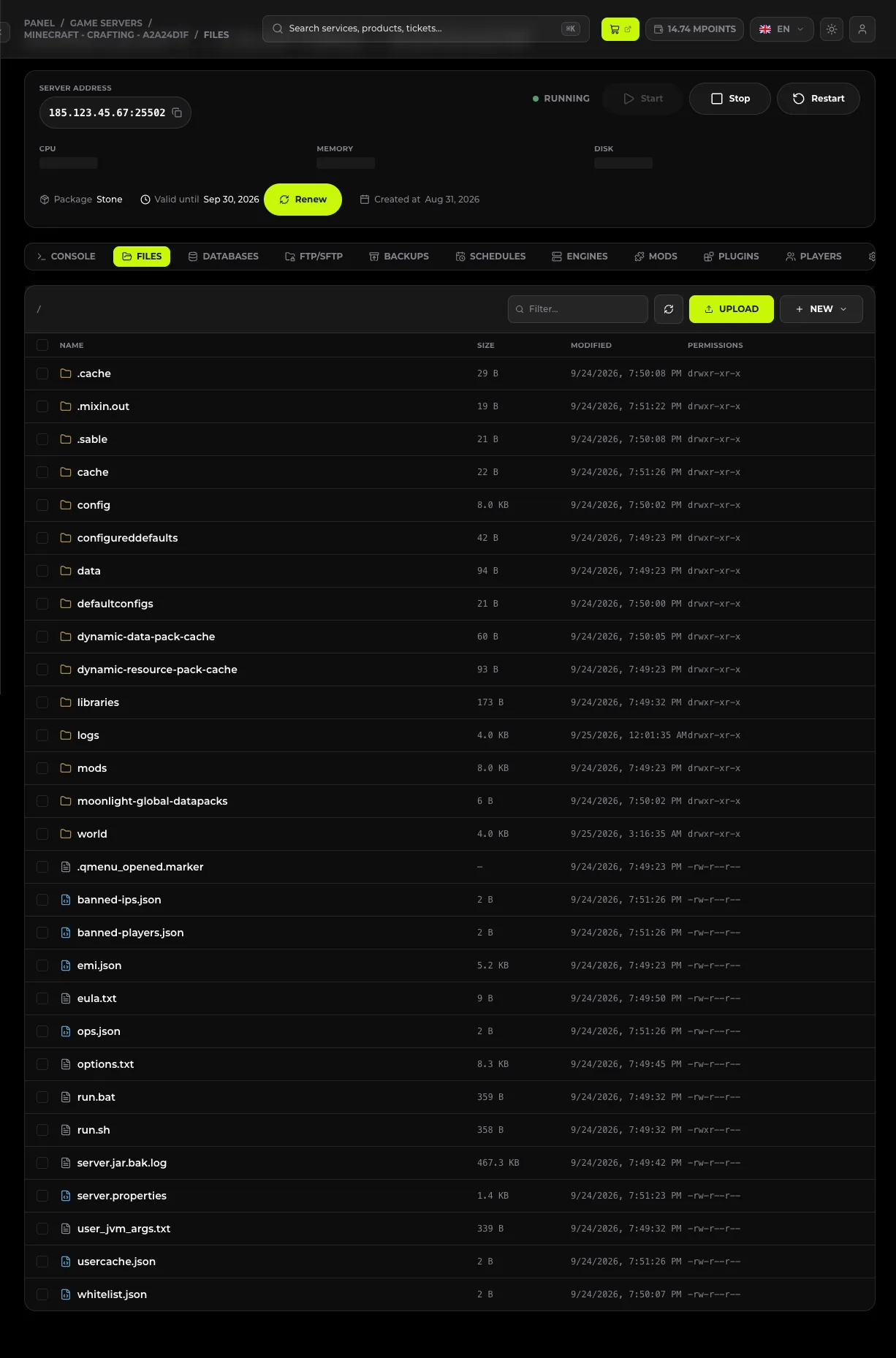
Menedżer plików w zakładce FILES pozwala przeglądać, edytować i przesyłać pliki serwera bez instalowania klienta FTP. Do większych światów i paczek plików użyj SFTP. Własną mapę wgrywasz jako archiwum i wskazujesz w level-name.
#Czego potrzebujesz
- Dostęp do panelu manage.mchost.gg i wybranego serwera.
- Świat w postaci folderu zawierającego
level.dat(spakowany do.zip). - Wyłączony serwer (Stop) - przed jakąkolwiek podmianą plików świata.
#Co potrafi menedżer plików
| Akcja | Gdzie w panelu | Uwagi |
|---|---|---|
| Przeglądanie katalogów | klik nazwy folderu, breadcrumb / na górze |
ścieżka widoczna nad listą |
| Przesłanie plików | UPLOAD | przeciągnij i upuść plik |
| Nowy plik lub folder | NEW → Create File / Create Folder | plik można od razu wypełnić treścią |
| Edycja w przeglądarce | klik nazwy pliku | edytor inline z numerami linii i przyciskiem SAVE FILE |
| Uprawnienia | Permissions przy pliku | tryb uprawnień pliku |
| Usuwanie | Delete przy pliku | z potwierdzeniem |
| Filtr | pole nad listą | filtruje bieżący katalog |
Kolumny listy: NAME, SIZE, MODIFIED, PERMISSIONS.
Do drobnych poprawek (server.properties, konfiguracja pluginu) edytor w FILES jest szybszy niż FTP. Do przesyłania wielu plików naraz albo dużych archiwów - połącz się przez SFTP.
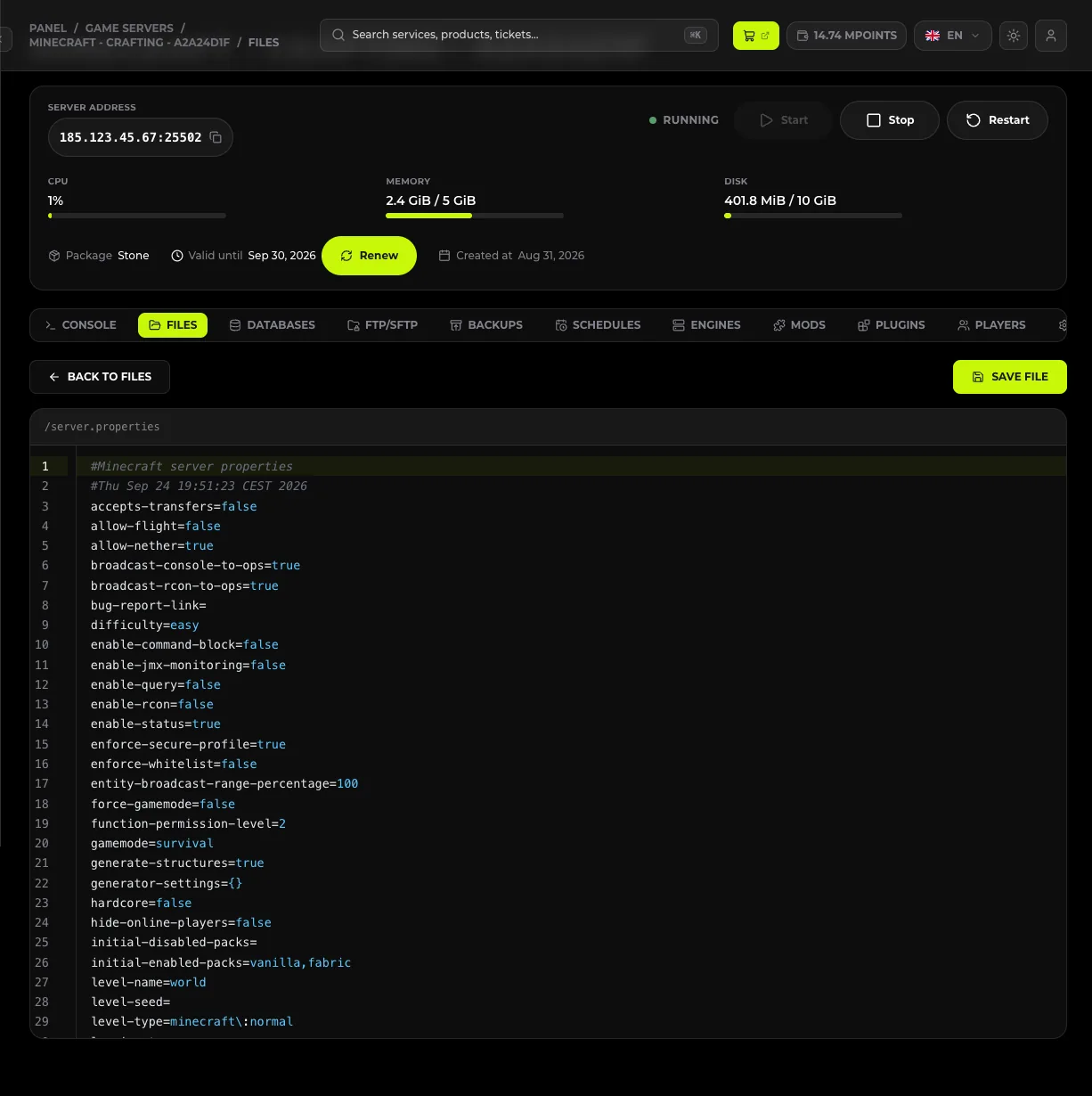
Zmiany w plikach zapiszesz dopiero po kliknięciu SAVE FILE - samo zamknięcie edytora nie zapisuje. Zmiany w plikach konfiguracyjnych wchodzą w życie po restarcie serwera.
#Jak wgrać własną mapę na serwer
#1. Przygotuj archiwum
Spakuj folder świata, nie jego zawartość. Poprawna struktura po rozpakowaniu:
moj-swiat/
├── level.dat
├── region/
├── data/
└── playerdata/
Jeśli po rozpakowaniu widzisz level.dat bezpośrednio w katalogu głównym serwera - spakowałeś zawartość zamiast folderu.
#2. Zatrzymaj serwer
W panelu kliknij Stop i poczekaj, aż status zmieni się na STOPPED.
Nie podmieniaj plików świata przy działającym serwerze. Serwer trzyma świat w pamięci i przy zatrzymaniu nadpisze wgrane pliki - stracisz mapę.
#3. Zrób kopię zapasową
Zanim cokolwiek nadpiszesz, wejdź w BACKUPS i kliknij Create backup. To jedyny sposób na cofnięcie pomyłki. Szczegóły: Kopie zapasowe serwera.
#4. Prześlij archiwum
W zakładce FILES kliknij UPLOAD i przeciągnij .zip do katalogu głównego serwera. Jeśli archiwum jest bardzo duże i transfer w przeglądarce się urywa, wyślij je przez SFTP.
#5. Rozpakuj i wskaż świat
- Rozpakuj archiwum w katalogu głównym serwera.
- Otwórz
server.propertiesw edytorze (albo w CONFIG → WORLD & GENERATION przy Level name). - Ustaw nazwę katalogu ze światem:
level-name=moj-swiat- Kliknij SAVE FILE (albo zapisz w CONFIG).
- Uruchom serwer i sprawdź w zakładce CONSOLE, czy pojawił się wpis
Done.
Zamiast edytować level-name możesz usunąć stary katalog world i zmienić nazwę wgranego folderu na world. Efekt jest ten sam - pierwsze podejście jest bezpieczniejsze, bo stary świat zostaje na dysku.
#Pobranie świata na komputer
Pobierzesz pliki świata przez SFTP - pakiety świata potrafią mieć kilkadziesiąt gigabajtów, a transfer w przeglądarce tak dużych plików bywa niestabilny. Katalogi do pobrania: world, world_nether, world_the_end i playerdata.
#Najczęstsze problemy
#Serwer wygenerował nowy, pusty świat
Wartość level-name nie zgadza się z nazwą katalogu - sprawdź wielkość liter i brak spacji. Serwer, który nie znajdzie wskazanego świata, tworzy nowy o tej nazwie.
#„Plik jest za duży" przy przesyłaniu
Upload w przeglądarce ma limit rozmiaru pliku. Wyślij większe archiwum przez SFTP.
#Świat wczytał się, ale gracze pojawiają się w innym miejscu
Pozycje graczy siedzą w katalogu playerdata i w level.dat. Jeśli wgrałeś świat bez playerdata, gracze wystartują na spawnie - to normalne. Punkt startowy ustawisz komendą /setworldspawn w zakładce CONSOLE.
#Po rozpakowaniu nic się nie zmieniło
Archiwum najprawdopodobniej rozpakowało się do zagnieżdżonego katalogu (moj-swiat/moj-swiat/level.dat). Przenieś pliki poziom wyżej (usunij zagnieżdżony katalog i rozpakuj ponownie) albo napraw level-name.
#Edytowany plik nie zapisał zmian
Zapis wymaga kliknięcia SAVE FILE - samo zamknięcie edytora nie zapisuje. Jeśli plik edytowałeś przy działającym serwerze, uruchom serwer ponownie, żeby wczytał nową konfigurację.