All the Mods 10: To the Sky instalujesz w panelu MCHost z zakładki MODY (platforma CurseForge, wersja Minecraft 1.21.1, wydanie ATM10SKY-2.2.0, ZAINSTALUJ z opcją Zainstaluj silnik (loader)). Paczka działa na NeoForge i Javie 21. Najważniejszy krok po instalacji: typ świata musi być ustawiony na skyblockbuilder\:skyblock zanim serwer wygeneruje świat - inaczej gracze pojawią się w zwykłym świecie zamiast na wyspie.
ATM10 To the Sky to wersja skyblock paczki ATM10 od ATMTeam: start z jednym drzewem na wyspie i rozbudowa w pustce za pomocą technologii i magii. Dobra na serwer dla kilku osób, które lubią długą progresję bez eksploracji.
#ATM10 To the Sky w skrócie
| Parametr | Wartość (stan na 24.10.2026) |
|---|---|
| Najnowsza wersja paczki | 2.2.0 (19.10.2026) |
| Minecraft | 1.21.1 |
| Loader | NeoForge 21.1.250 |
| Java | 21 |
| Plik serwerowy | ATM10SKY-2.2.0-server.zip (w dodatkowych plikach wydania) |
| Typ świata | level-type=skyblockbuilder\:skyblock |
| RAM wg autorów | „co najmniej 6–8 GB” |
Źródła: strona paczki na CurseForge, plik serwerowy 2.2.0, oficjalne FAQ ATM10 To the Sky, poradnik serwerowy ATMTeam. Wersja NeoForge pochodzi ze skryptu startserver.sh w plikach serwerowych.
#Czego potrzebujesz
- Pakiet z pamięcią na rozwój bazy. Autorzy piszą „Allocate at least 6–8 GB of RAM”. Skyblock zaczyna lekko, ale z czasem automatyka i farmy podnoszą zużycie. Nasza rekomendacja: Stone (8 GB) dla 1–2 osób, Iron (10 GB) jako bezpieczny wybór, Obsidian (14 GB) przy 5+ graczach.
- Pusty serwer albo kopia zapasowa. Typ świata działa tylko przy tworzeniu nowego świata.
#Instalacja ATM10 To the Sky w panelu MCHost
Zrób kopię zapasową (KOPIE ZAPASOWE → Utwórz kopię) i zatrzymaj serwer przyciskiem Zatrzymaj.
W MODY → Modpacki kliknij w PLATFORMA filtr CurseForge i wpisz
To the Skyw Szukaj modpacków…. Wybierz kartę All the Mods 10: To the Sky ATM10SKY (nie mylić z ATM10 ani ATM9 Sky) i kliknij SZCZEGÓŁY.W panelu ZAINSTALUJ ustaw Wersja Minecraft: 1.21.1 i wydanie ATM10SKY-2.2.0.
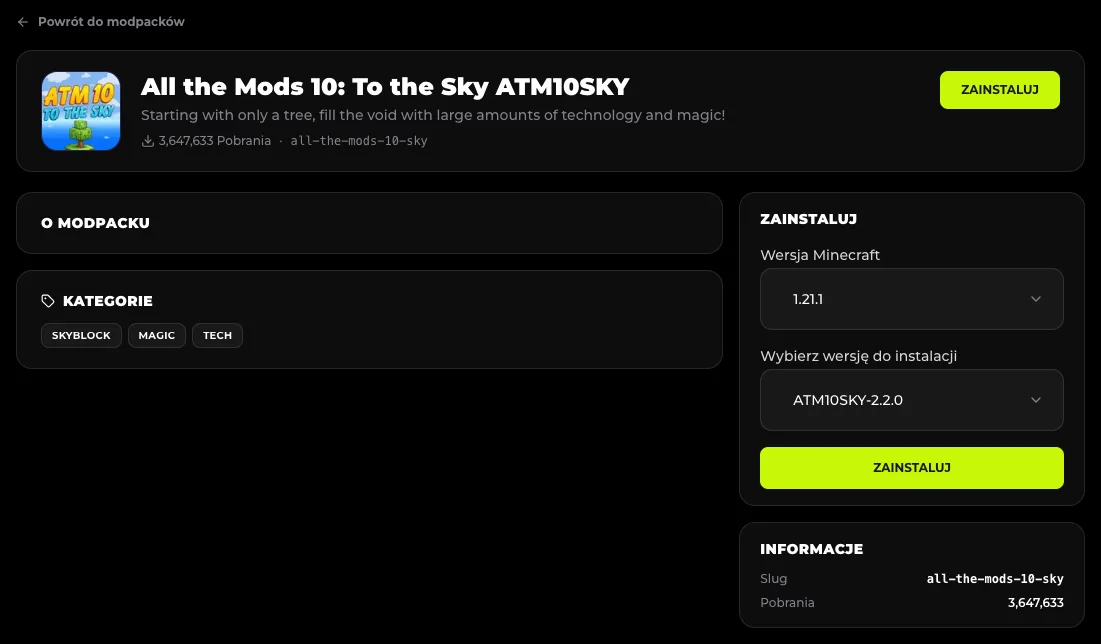
Kliknij ZAINSTALUJ. W oknie potwierdzenia włącz Zainstaluj silnik (loader) (NeoForge dla 1.21.1). Jeśli na serwerze był już inny świat lub paczka, włącz Czysta instalacja - usunie wszystkie pliki, w tym stary świat, co przy skyblocku jest zwykle pożądane.
Kliknij Zainstaluj w oknie i poczekaj na zakończenie instalacji w KONSOLA.
#Ustaw typ świata skyblock przed pierwszym startem
Skrypt startowy autorów sam wpisuje level-type=skyblockbuilder\:skyblock do nowego server.properties, ale na MCHost serwer uruchamia panel, a plik konfiguracyjny może już istnieć. Dlatego sprawdź to ręcznie:
- Otwórz KONFIGURACJA i znajdź pole Typ świata (
level-type). - Wpisz
skyblockbuilder\:skyblock- dokładnie tak, jak w oficjalnym FAQ. - Upewnij się, że Zezwól na latanie jest włączone - pliki serwerowe autorów ustawiają
allow-flight=true. - Zapisz zmiany. Szczegóły edycji pól: server.properties - kompletny przewodnik.
- Dla pewności otwórz w zakładce PLIKI plik
server.propertiesi sprawdź, że linia brzmi dokładnielevel-type=skyblockbuilder\:skyblock(jeden ukośnik przed dwukropkiem). Jeśli nie, popraw ją w edytorze pliku przy zatrzymanym serwerze.
Zmiana Typu świata nie przerabia istniejącego świata. Jeśli serwer wystartował już ze zwykłym terenem, FAQ autorów każe: zatrzymać serwer, usunąć świat, ustawić level-type=skyblockbuilder\:skyblock i uruchomić serwer ponownie. Usunięcie świata jest nieodwracalne - najpierw zrób kopię zapasową.
#Pierwsze uruchomienie
- Sprawdź KONFIGURACJA → WERSJA JAVY: musi być Java 21 (skrypt autorów przerywa start komunikatem „Minecraft 1.21 requires Java 21”).
- W KONSOLA kliknij Uruchom i zaakceptuj EULA przy pierwszym starcie usługi.
- Poczekaj na
Done (…)! For help, type "help". Pierwszy start z kilkuset modami trwa dłużej niż kolejne. - Wejdź na serwer: poprawna instalacja to start na wyspie w pustce. Jeśli widzisz zwykły teren, wróć do sekcji o typie świata.
#ATM10 To the Sky po stronie gracza
- W aplikacji CurseForge wyszukaj All the Mods 10: To the Sky i zainstaluj wydanie 2.2.0 - identyczne z serwerowym.
- Przydziel grze ok. 8 GB pamięci - tyle wskazuje manifest paczki.
- Połącz się adresem z nagłówka usługi w panelu - Jak dołączyć do serwera.
#Najczęstsze problemy z ATM10 To the Sky
#Gracze pojawiają się w zwykłym świecie zamiast na wyspie
Świat powstał bez typu skyblockbuilder\:skyblock. Postępuj zgodnie z ostrzeżeniem powyżej: kopia zapasowa, usunięcie świata, ustawienie typu świata, ponowny start.
#Nie da się dostać do wymiarów z modów
To zamierzone. FAQ autorów wyjaśnia, że wymiary dodawane przez mody są niedostępne w trybie survival, a Nether zawiera tylko twierdze.
#Serwer nie startuje - błąd Javy
Ustaw Javę 21 w KONFIGURACJA → WERSJA JAVY - Jaka wersja Javy do Minecrafta.
#Gracz nie może dołączyć - niezgodne mody
Wersja paczki u gracza różni się od serwerowej. Porównaj numer wydania w aplikacji CurseForge z wydaniem w panelu - Błędy ładowania modów.