Prominence™ II: Hasturian Era instalujesz w panelu MCHost z zakładki MODY: platforma CurseForge, karta paczki, wersja Minecraft 1.20.1, wydanie v4.1.5hf i ZAINSTALUJ z włączonym Zainstaluj silnik (loader). Paczka działa na Fabric i według autorów potrzebuje Javy 17 oraz 8 GB RAM dla 3–4 graczy, plus 1 GB na każdego kolejnego. Gracze instalują to samo wydanie w aplikacji CurseForge lub Modrinth.
Prominence II to fabularne RPG od ElocinDev (Cinderstone Studios): Królestwo Vaaz, udźwiękowieni NPC, własny system questów, drzewko talentów, unikalny ekwipunek i bossowie. Najwięcej daje w kooperacji, dlatego często trafia na serwery dla stałej ekipy.
Prominence™ jest znakiem towarowym Cinderstone Studios LLC. MCHost nie jest partnerem autorów - poradnik opisuje instalację publicznie dostępnej paczki. Serwer publiczny musi przestrzegać licencji paczki.
#Prominence II w skrócie
| Parametr | Wartość (stan na 24.10.2026) |
|---|---|
| Najnowsza wersja paczki | v4.1.5hf (23.10.2026) |
| Minecraft | 1.20.1 |
| Loader | Fabric Loader 0.19.3 |
| Java | 17 (zalecana przez server pack) |
| Plik serwerowy | „Serverpack for 4.1.5hf” - Prominence™_II_Hasturian_Era_4.1.5_server_pack.zip |
| RAM wg autorów | 8 GB dla 3–4 graczy, +1 GB na każdego kolejnego |
Źródła: strona paczki na CurseForge, oficjalny poradnik serwerowy Cinderstone Studios, wiki Prominence II. Wersje loadera i Javy pochodzą z pliku variables.txt w server packu.
#Ile RAM potrzebuje serwer Prominence II
Autorzy podają wprost: minimum 8 GB dla małej grupy, potem +1 GB na gracza. Przekłada się to na konkretne pakiety MCHost:
| Graczy jednocześnie | RAM wg autorów | Pakiet MCHost |
|---|---|---|
| 1–4 | 8 GB | Stone (8 GB) |
| 5–6 | 9–10 GB | Iron (10 GB) |
| 7–10 | 11–14 GB | Obsidian (14 GB) |
| 11–13 | 15–17 GB | Nether (17 GB) |
Autorzy dodają, że powyżej ok. 15 graczy jednocześnie liczy się też wydajniejszy procesor. Tabela to przeliczenie zaleceń autorów - realne zużycie zależy od tego, ile terenu gracze eksplorują naraz.
#Przed instalacją
- Zrób kopię zapasową, jeśli serwer ma już świat: KOPIE ZAPASOWE → Utwórz kopię (Kopie zapasowe serwera).
- Zatrzymaj serwer przyciskiem Zatrzymaj.
- Ustal z graczami, którą wersję instalujecie - musi być identyczna po obu stronach.
Na liście wydań w panelu znajdziesz zarówno v4.1.5hf, jak i v4.1.5. Na CurseForge pliki serwerowe opublikowano tylko dla v4.1.5hf („Serverpack for 4.1.5hf”), więc wybieraj wydanie z dopiskiem hf.
#Instalacja Prominence II w panelu MCHost
Przejdź do zakładki MODY, zostaw aktywny przełącznik Modpacki i w sekcji PLATFORMA kliknij CurseForge.
W polu Szukaj modpacków… wpisz
Prominence. Na liście zobaczysz kartę Prominence™ II: Hasturian Era autorstwa ElocinDev. Kliknij SZCZEGÓŁY.W panelu ZAINSTALUJ po prawej stronie sprawdź, że Wersja Minecraft to 1.20.1, a w Wybierz wersję do instalacji wybrane jest wydanie v4.1.5hf (w panelu nazwa wydania może być skrócona).
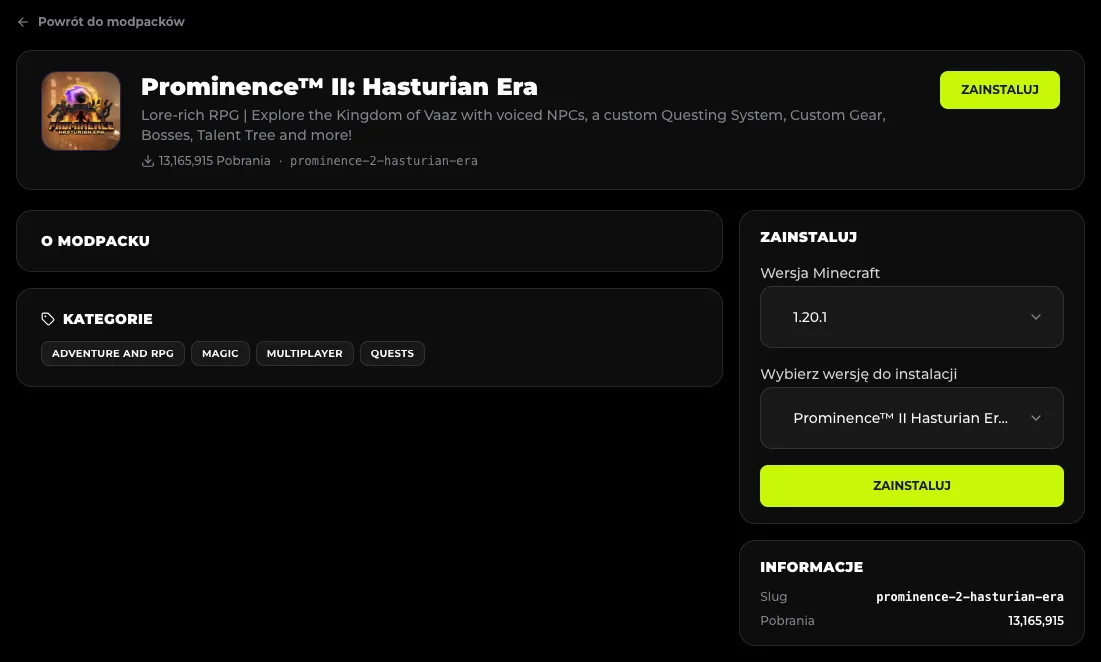
Kliknij ZAINSTALUJ. W oknie potwierdzenia przeczytaj, jaką wersję gry ustawi panel - dla Prominence II będzie to 1.20.1.
Włącz Zainstaluj silnik (loader), aby panel przestawił serwer na Fabric. Jeśli wcześniej stała tu inna paczka, włącz także Czysta instalacja - pamiętaj, że usuwa ona wszystkie pliki serwera.
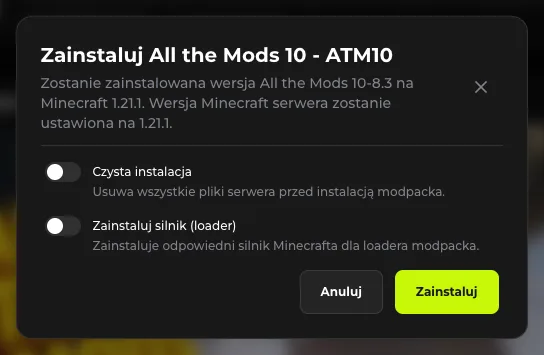
Kliknij Zainstaluj w oknie i poczekaj na zakończenie pobierania. Przebieg instalacji widać w zakładce KONSOLA.
#Pierwszy start i weryfikacja
- Sprawdź w KONFIGURACJA → WERSJA JAVY, że serwer ma Javę 17 - to wersja wskazana przez server pack. Jeśli jest inna, kliknij Zmień. Tabela zgodności: Jaka wersja Javy do Minecrafta.
- W KONSOLA kliknij Uruchom. Przy pierwszym starcie usługi zaakceptuj EULA (Pierwsze logowanie).
- Fabric wczytuje mody, a serwer generuje świat. Gotowość potwierdza linia
Done (…)! For help, type "help". - Wejdź na serwer jako pierwszy gracz i sprawdź, czy działają elementy paczki (np. ekran questów). Brak błędów w konsoli przy dołączaniu to dobry znak.
#Instalacja Prominence II u graczy
- Aplikacja CurseForge: wyszukaj Prominence II: Hasturian Era, zainstaluj wydanie v4.1.5hf - to samo co na serwerze.
- Aplikacja Modrinth: według autorów server pack z CurseForge współpracuje także z klientami zainstalowanymi z Modrinth, o ile numer wersji paczki jest ten sam.
- Gracze powinni przydzielić grze w launcherze odpowiednią ilość pamięci - domyślny przydział bywa za mały dla modpacków.
Adres serwera skopiujesz z nagłówka usługi w panelu - patrz Jak dołączyć do serwera.
#Ręczne wgranie plików serwerowych
Jeśli z jakiegoś powodu chcesz wgrać pliki autorów samodzielnie (np. przygotowujesz własną konfigurację), zwróć uwagę na nietypowe opakowanie:
- Pobierz plik serwerowy z zakładki Files wydania 4.1.5hf na CurseForge.
- Rozpakuj go na komputerze. W środku jest tylko
readme.txti drugie archiwum o tej samej nazwie - autorzy celowo opakowali server pack w dodatkowy zip. - Rozpakuj wewnętrzne archiwum. Dopiero ono zawiera katalogi
mods,config,defaultconfigs,datapacksimodernfixoraz skrypty startowe. - Przy zatrzymanym serwerze z silnikiem Fabric dla 1.20.1 wgraj katalogi przez SFTP. Skryptów
start.sh/start.batiinstall_javanie potrzebujesz - serwer na MCHost uruchamia panel.
#Najczęstsze problemy z Prominence II
#Serwer zużywa całą pamięć przy kilku graczach
Sprawdź liczbę graczy jednocześnie w tabeli wyżej. Przy 6 osobach autorzy zalecają już 10 GB. Jeśli w logu widzisz OutOfMemoryError, przejdź na wyższy pakiet - Out of Memory na serwerze Minecraft.
#Gracz nie może dołączyć po aktualizacji paczki
Aplikacja gracza zaktualizowała profil do nowszego wydania, a serwer został na starszym (lub odwrotnie). Wyrównaj wersje: zainstaluj na serwerze to samo wydanie z poziomu zakładki MODY albo cofnij profil gracza. Zobacz też Błędy ładowania modów.
#Wybrane wydanie nie startuje albo nie ma plików serwerowych
Upewnij się, że wybrałeś wydanie z opublikowanym server packiem (dla linii 4.1.5 jest to v4.1.5hf). Wydania bez plików serwerowych nie są przeznaczone do uruchamiania na serwerze dedykowanym.
#Mody klienckie u graczy blokują połączenie
Prominence II działa na Fabric 1.20.1. Mody dodane przez gracza na własną rękę, które wymagają obecności po stronie serwera, spowodują rozłączenie. Najpierw sprawdź połączenie na czystym profilu paczki.